
Claude 的五種使用模式

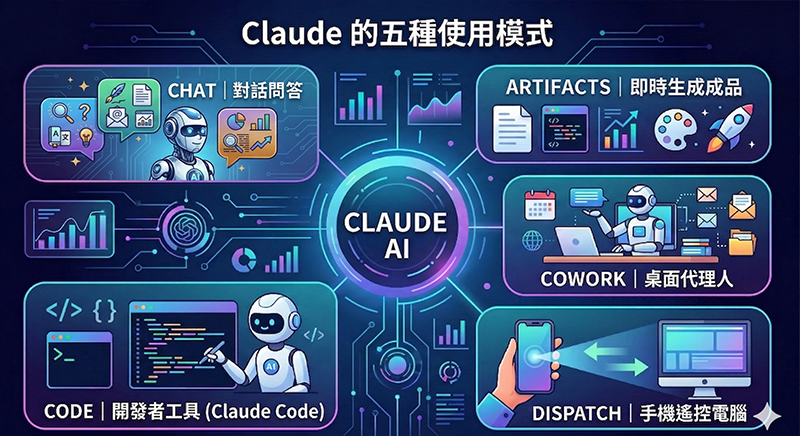
你是否還停留在「問一答一」的方式在使用 Claude?如果是的話,你可能只發揮了它不到 20% 的潛力。
在 AI 工具大爆發的時代,Claude 已經不再只是一個對話框,它更像是一個隨時待命的「工作團隊」。 透過不同的使用模式切換,它可以是你的資深工程師、精準的文案助理,甚至是具備邏輯思維的專案經理。
本篇文章將帶你深度拆解 Claude 的 5 種核心使用模式。看完後你會發現,升級的不只是工具,更是你處理複雜任務的思維方式!
Table of Contents
01 Chat|對話問答
在哪裡找到? 打開 claude.ai 網頁版、桌面 App、或手機 App,預設畫面就是 Chat 模式。
能做什麼? 這是最基本也是入門最快的方式。你可以:
- 問任何問題(查資料、解釋概念、翻譯)
- 請 Claude 幫你寫文章、Email、報告
- 分析你貼上來的數據或文字
- 上傳 PDF、圖片、Word 檔讓 Claude 幫你摘要或分析
適合誰? 所有人,不需要任何技術背景,開口說話就能用。
02 Artifacts|即時生成成品
在哪裡找到? 在 Chat 對話中,當你請 Claude 生成程式碼、網頁、圖表、試算表等內容時,右側會自動彈出一個預覽視窗——那就是 Artifacts。桌面版也整合在對話介面裡,可以直接點擊互動。
能做什麼? Artifacts 讓 Claude 的回答從「文字」變成「可用的成品」:
- HTML 網頁:直接預覽你請 Claude 設計的網頁樣式
- React 元件:前端開發者可以即時看到 UI 呈現效果
- SVG 圖形:生成向量圖、圖示、資訊圖表
- Mermaid 流程圖:畫出系統架構圖、流程圖
- Markdown 文件:格式化文章、報告可直接複製匯出
使用小技巧: 直接跟 Claude 說「幫我做一個可互動的 XXX」,它會自動判斷是否用 Artifacts 呈現。
03 Cowork|桌面代理人
在哪裡找到? 下載 Claude 桌面 App,登入後切換到 Cowork 模式。這是目前研究預覽(Research Preview)功能,Pro 和 Max 用戶可以使用。
能做什麼? Cowork 是五種模式裡最「自主」的一個——Claude 可以直接在你的電腦上幫你做事:
- 讀取與編輯檔案:Word、Excel、PDF、Python 腳本都能讀取和修改
- 執行程式碼:在內建 Linux 沙盒環境裡直接跑 Python、Bash 等指令
- 瀏覽網頁:搜尋資料、抓取網頁內容、甚至操作瀏覽器
- 建立文件成品:生成 .docx、.xlsx、.pptx、.pdf 檔案並存到你指定的資料夾
- 排程任務:設定定時自動執行的工作(例如每天早上自動整理資料)
真實使用場景舉例:
「幫我搜尋 Claude Code 最新資訊,整理成一篇 Blog 文章,存成 .md 檔放到我的桌面。」 ——Claude 會自動上網、整理、寫作、存檔,一次搞定。
04 Dispatch|手機遙控電腦
在哪裡找到? 安裝 Claude iOS App(iPhone/iPad),或透過 Claude 桌面 App 的 Dispatch 功能。也可以透過 Telegram、Discord、iMessage 等管道發送指令。
能做什麼? Dispatch 解決的是「離開電腦但還想讓 Claude 繼續工作」的問題:
- 從手機發任務給桌面 Claude:在通勤途中指派任務,回到家已經完成
- 遠端控制桌面 session:用手機監看、繼續或調整 Claude 正在執行的工作
- 跨裝置無縫銜接:在網頁開始的任務,可以用
/teleport指令拉回 terminal 繼續 - 訊息平台觸發:在 Slack 裡 @Claude 回報 bug,Claude 會直接開 Pull Request
適合誰? 習慣多裝置工作、需要隨時監控自動化任務進度的使用者。
05 Code|開發者工具(Claude Code)
在哪裡找到? Claude Code 是一個獨立的命令列工具(CLI),需要另外安裝:
# macOS / Linux
curl -fsSL https://claude.ai/install.sh | bash

# Windows PowerShell
irm https://claude.ai/install.ps1 | iex
安裝後,進入任何專案目錄輸入 claude 即可啟動。也支援 VS Code、Cursor、JetBrains 等 IDE 擴充功能。
能做什麼? Claude Code 是五種模式裡最強大的開發工具:
- 讀懂整個專案:跨多個檔案理解程式架構,不只是看單一程式碼片段
- 自動寫程式與除蟲:描述需求或貼上錯誤訊息,Claude 直接修好
- Git 完整整合:自動 commit、開 branch、建 Pull Request
- MCP 連接外部服務:串接 Jira、Google Drive、Slack 等工具
- Multi-Agent 協作:同時派出多個 AI 代理分工完成複雜任務
- 排程與自動化:設定每日/每週自動執行的開發任務,電腦關機也能跑
使用情境範例:
claude "幫我寫 auth 模組的單元測試,跑一遍,修掉所有失敗的測試"
五種模式快速對照表
| 模式 | 入口 | 最適合 | 不需要技術? |
|---|---|---|---|
| Chat | 網頁 / App | 問答、寫作、分析 | ✅ |
| Artifacts | Chat 對話內 | 生成可視化成品 | ✅ |
| Cowork | 桌面 App | 檔案處理、自動化任務 | ✅ |
| Dispatch | 手機 App / 訊息平台 | 遠端指派任務 | ✅ |
| Code | Terminal / IDE | 程式開發、CI/CD | ❌(需要開發背景) |
總結
Claude 的五種模式不是各自獨立的產品,而是同一個 AI 在不同場景下的不同展現。你可以從最簡單的 Chat 開始,隨著需求增加慢慢解鎖更強大的功能。最終目標是讓 Claude 成為你工作流程裡真正的一份子——不只是回答問題,而是幫你把事情做完。
(首圖來源:AI 生成)

你好,我是RD爸,希望透過我的紀錄,可以帶給你一些新的想法~ 專注於各式3C產品的開箱評測、程式相關技術及理財筆記。
email ►[email protected]